CTI設定方法

aCTIsについて

本CTIソフトは、ひかりホーム・オフィス(ビジネスタイプ)、アナログ、ISDNなど、ほぼすべての環境で接続可能です。

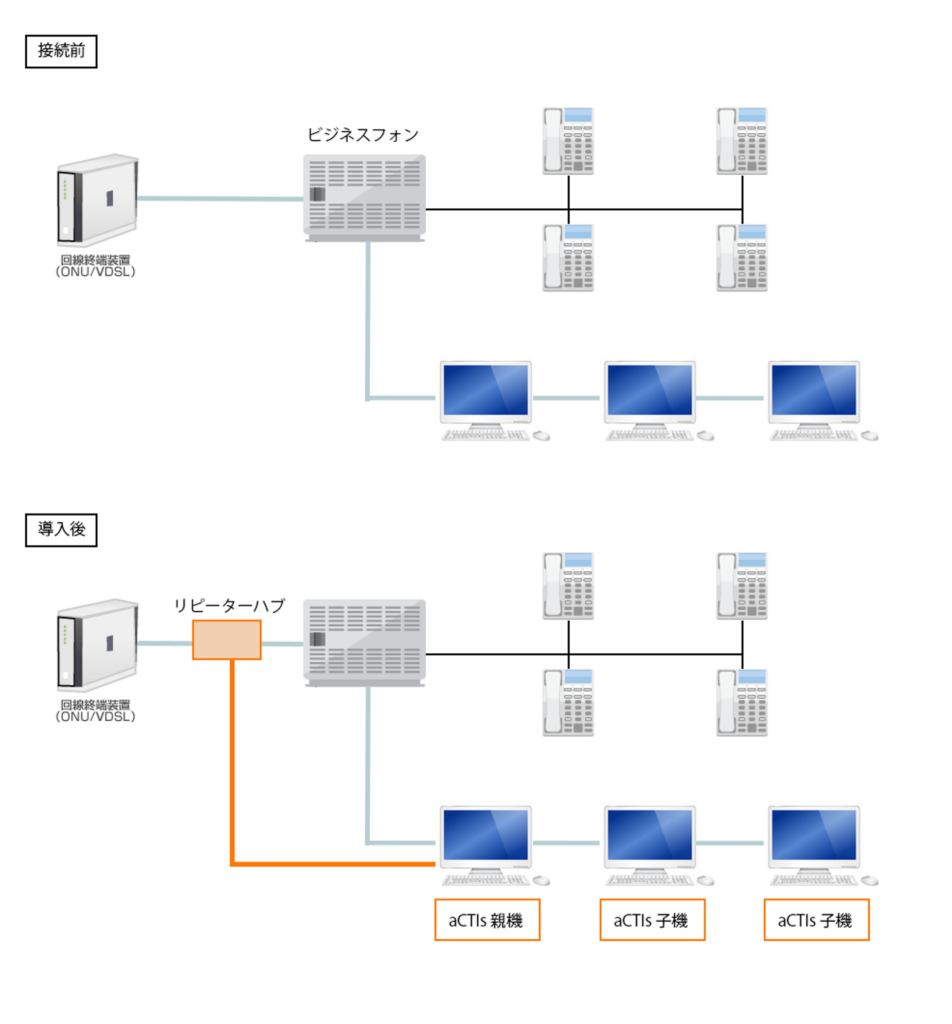
ONUを利用したオフィスタイプでビジネスフォンをご使用の場合、ONUとビジネスフォンの間にリピーターハブを設置し、通信情報を取得する方式を採用しています。そのため、ビジネスフォンの機種を問わず直収方式にも対応可能であり、ビジネスフォンを入れ替えた場合でも、CTIはそのまま継続してご利用いただける点が大きな特長です。

また、家庭用電話機を使用するホームタイプにおいては、2026年発売の「aCTIs2」ではリピーターハブの設置が不要となり、ソフトウェアのインストールのみで導入が完了します。配線工事も不要なため、短時間かつ簡単に導入できます。

事前調査

ひかり電話の種別がオフィスかホームかを確認

まずはじめに、ひかり電話の種類を確認します。aCTIs2では、ひかり電話の種類により接続方法が異なります。

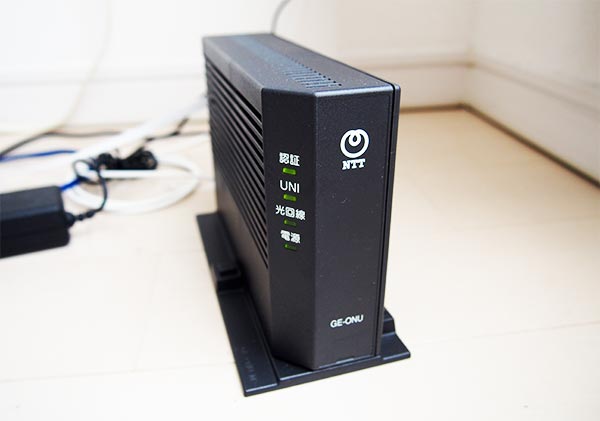
オフィスタイプ(ONU) *ミラーリングハブの設置が必要

ホームタイプ(HGW)

通常、ビジネスフォンを接続する3回線以上の場合は、ONUが使われており、住宅用のホームタイプではホームゲートウェー(HGW)が使われていてONUとルーター、ひかり電話機能が一緒になった機器が接続されています。まずはどの種類かを確認してください。

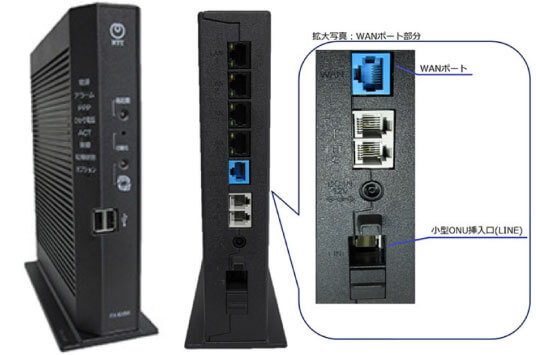
ONUの場合はミラーリングハブを利用して接続します。ホームゲートウェー(HGW)の場合は以前のバージョンでは同じくミラーリングハブを利用して接続していましたが、最近のHGWの機種は、ONUとルーター部分が分離せず、写真のように小型ONUをSFP⁺端子に差し込む形状のものが増えてきました、このためミラーリングハブを接続することが難しい為、aCTIs2ではSIPサーバー接続に対応しました。

その他の電話について

  • ひかり電話以外のISDN・アナログ、クラウドPBXにも接続は可能ですが専門的になるので別途ご相談下さい。
(ISDNやアナログの場合はYAMAHA NVR500,510などを用いることで使用できるますが、着信表示が遅くなります)

オフィスタイプ(ONU)の場合の設置について

オフィスタイプ(ONU)の場合ミラーリングハブを利用して着信をサーバーに伝えます。このためミラーリングハブとサーバーまでのLANケーブル、サーバーのLANポートの準備が必要です。(HGWタイプの場合はv2.8.1から直接SIP子機登録が可能となり、リピーターハブ不要となりました。以前のバージョンではどちらのタイプもミラーリングハブが必要です。)

オフィスタイプ(ONU)の場合に必要となるハードウェア

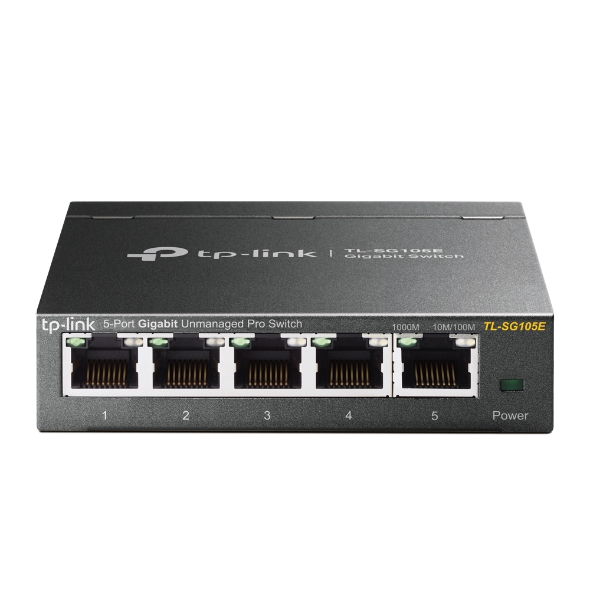
  • リピーターハブ(NETGEAR TP-LINK 105Eなど)
  •  USBからLANへの変換アダプタ(サーバー機の場合は専用のLAN差込口の確保)
  • リピーターハブ設置用の短いLANケーブル
  • リピーターハブとサーバーを接続する長いLANケーブル
  • 延長コード、3つ又プラグなど(必要に応じて)
<オフィスタイプ>ONU

ミラーリングハブの準備(ONUの場合)

一例:
■TP-LINK TL-SG105E 実税価格:3000円前後

■ネットギア GS105E-200JPS
その他の機種でもポートミラーリング対応で機種であれば基本的に使えます。

■バッファロー BS-GSL2005 (電源内蔵)
ネットギアやTP-LINKに比べ価格が高めです。

■注意:ONU配下のネットワーク機器は技適マーク付きの適合認定品である必要があるという点を厳守するなら
上記ミラーハブは適法とは言えないかもしれません。技適付きのハブというのもあり高価ですが安心感はあります。
約45000円
https://www.imrcry.jp/products/onu/ps52jplus.html
3.ミラーリング(リピーター)ハブの設置・設定

ミラーリングハブの取付前設定とサーバー側設定

 <ミラーリングハブ側設定>

IPアドレスをネットワークのセグメントとは別のセグメントで設定する。

DHCPは必ず無効にする。

例:

社内ネットワークが192.168.1.0/24なら

CTI用のリピーターハブのIPは192.168.9.239などセグメントの違う設定に必ずする


ミラーポートとミラーリング先の設定

例:

ポート1をミラー 必ず双方向とする

ポート5をミラーリング先に設定


詳しくはメーカーに確認してください。

<サーバー側設定>
サーバー側のLANポート(ない場合はUSB-LANアダプタ)の設定を事前に行います。
ミラーリングハブと同じセグメントで固定IPとする。
例:
IP:192.168.9.2
サブネットマスク:255.255.255.0

ミラーリングハブの設置

ビジネスフォン(ひかり電話オフィスタイプの場合)

ONUとビジネスフォンまたはOGの間にリピーターハブを設置する。

ONUに刺さっているLANを抜きリピーターハブのポート2へ

ONUとリピーターハブのポート1にLANを挿す。
(今までの間にリピーターハブを挟む形です)

ポート5とサーバーをLANで接続する。

ONUとビジネスフォンの間にミラーリングハブを設置するイメージ、ミラーリングハブからあCTIs親機にLANケーブルを接続する。

必ず、事前に設定をすること、ハブ及びサーバーがDHCPになっていると、電話が不通になるトラブルが発生します。

4.オフィスタイプの場合の設置環境について

<ホームタイプ>ホームゲートウェー(HGW)


ホームゲートウェー(ひかり電話ホームの場合)

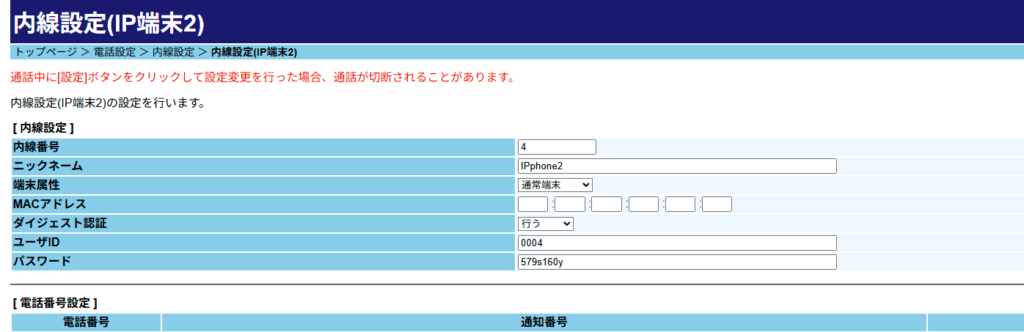
ホームゲートウェーの場合は基本的にはリピーターハブの設置が不要となりました。HGWにログインしてSIP内線設定を確認してください。

5.aCTIsのインストールと設定

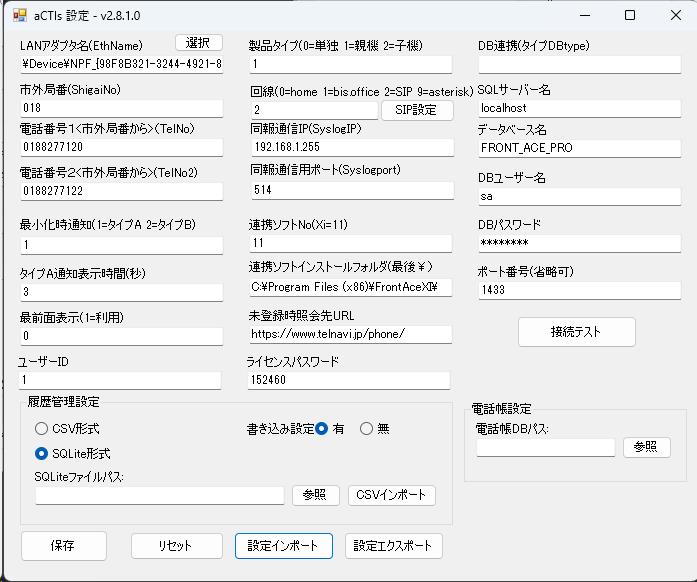
actisインストーラーの実行でショートカット、スタートアップの設定まで自動で行えるようになりました。インストールすると上記設定画面がでます。

設定項目説明:

1. 基本設定

  1. 回線設定

      • 用途: 使用する回線タイプ、オフィスタイプは基本的には1を選択しLANアダプタ設定でアダプタを選択する。
      • ホームタイプは: 2を選択、SIP設定を使用可能となる(SIP設定に関しては後述)
  2. 電話番号設定

    • TelNo: 電話番号1

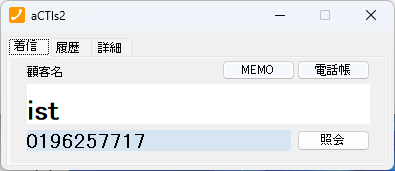
      • 例: 0196257717
      • 用途: 発信時の主回線番号
    • TelNo2: 電話番号2

      • デフォルト値: 未設定
      • 用途: 追加の電話番号
    • ShigaiNo: 市外局番

      • 例: 019
      • 用途: 地域識別用の市外局番

2. データベース設定

  1. SQLデータベース(FrontAceのSQLサーバー情報)

    • SqlServerName: SQLサーバー名

      • デフォルト値: localhost
      • 用途: データベース接続先
    • SqlDatabaseName: データベース名

      • デフォルト値: FRONT_ACE_PRO
      • 用途: 顧客情報、履歴管理用データベース
    • SqlUserName: DBユーザー名

      • デフォルト値: sa
      • 用途: データベース接続ユーザー
        パスワードは87412369
    • SqlPort: ポート番号

      • デフォルト値: 1433
      • 用途: データベース接続ポート
  2. 履歴管理

    • HistoryMode: 履歴保存モード

      • デフォルト値: SQLite
      • 子機の場合、親機の履歴を利用する場合は必ず親機のフォルダをネットワークドライブ登録して書き込み設定なしとする
    • SqliteDbPath: SQLiteファイルパス

      • デフォルト値: 未設定(親機の場合は未設定でOK)
      • 用途: カスタムSQLiteデータベースの保存先

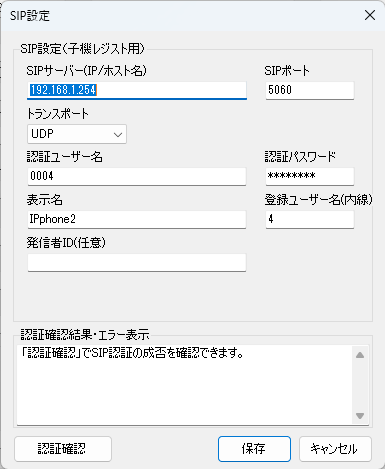
3. SIP設定 (回線=2の場合<ホームタイプの場合のみ>)

  1. サーバー接続

    • SipServer: SIPサーバーアドレス

      • デフォルト値: 未設定
      • 用途: SIPプロバイダのIPまたはドメイン
    • SipPort: SIPサーバーポート

      • デフォルト値: 5060
      • 用途: SIPシグナリングポート
    • SipTransport: 通信プロトコル

      • デフォルト値: UDP
      • オプション: UDP, TCP, TLS
  2. 認証情報

    • SipAuthUser: 認証ユーザー名

      • デフォルト値: 未設定
      • 用途: SIPサーバー認証
    • SipAuthPassword: 認証パスワード

      • デフォルト値: 未設定
      • 用途: SIPサーバー認証
  3. 発信者情報

    • SipDisplayName: 表示名

      • デフォルト値: 未設定
      • 用途: 発信時の表示名
    • SipRegisterUser: 登録ユーザー名

      • デフォルト値: 未設定
      • 用途: SIPサーバー登録識別子
    • SipCallerId: 発信者ID

      • デフォルト値: 未設定
      • 用途: 発信時の電話番号表示

4. その他の設定

  1. 子機送信機能

    • SyslogIp:同報通信IPアドレス

      • デフォルト値: 192.168.1.255
      • 用途: ログ送信先(通常はセグメントの同報通信アドレスを設定)同報通信ポート番号は、特段問題がなければそのまま514
    • DebugLogEnabled: デバッグログ

      • デフォルト値: 0(無効)
      • オプション: 0(無効), 1(有効)
  2. 表示設定

    • DspTopmost: 常に最前面表示

      • デフォルト値: 0(無効)
      • オプション: 0(無効), 1(有効)
    • Balloon: バルーン通知

      • デフォルト値: 1(有効)
      • オプション: 0(無効), 1(有効)

5. 連携設定

  1. 外部連携
    • Renkeisoft: 連携ソフトウェアID

      • デフォルト値(XIの場合): 11   
      • 用途: 外部システムとの連携設定となり、10はPRO10で 11はXI用となります。
    • Renkeiurl: 連携URL

      • デフォルト値: https://www.telnavi.jp/phone/
      • 用途: 外部サービスとの連携URLで、登録がない場合にWEB照会します。

設定のポイント

オフィスタイプ<リピーターハブを利用する場合>

回線は 1を選ぶ
LANアダプタ名で接続したアダプタを選択する。
市外局番、電話番号の入力を行う
動作モード、スタンドアローン、親機、子機を選択

ホームタイプ<SIP登録方式を利用する場合>

LANアダプタ名の選択は無視でOK
回線は 2を選ぶ

SIP登録ボタンを押しHGWのSIP内線登録を参考に設定する。
市外局番、電話番号の入力を行う
動作モード、スタンドアローン、親機、子機を選択

ライセンスについて

最後に動作の為のパスワードを入力<istが発行するライセンスを入力>

電話番号、動作モードによりパスワードが変わります。
パスワードは弊社が発行致します。

ユーザーID
ライセンスパスワード

上記入力がないと動作しません。

HGWのSIP設定について

ホームタイプの場合は、HGWの内線設定の値を元にaCTIsに設定を行います。

事前にHGWの内線設定を確認します。HGWの管理画面にログインして内線設定を確認します。
通常IDはuser
パスワードは
user
0000
Admin
ntt
電話番号
が使われています。

SIP設定フォームの各項目について、詳細な説明を作成します:

  1. SIPサーバー (textBoxSipServer)

    • 説明:SIPプロバイダまたは内線交換機のIPアドレスまたはドメイン名
    • 入力形式:IPアドレス(例:192.168.1.100)またはドメイン名(例:sip.example.com)
    • 必須項目:はい
    • バリデーション:空白不可
  2. SIPポート (textBoxSipPort)

    • 説明:SIPサーバーと通信するためのネットワークポート番号
    • 入力形式:1~65535の整数
    • デフォルト値:通常5060(非TLS)または5061(TLS)
    • 必須項目:はい
    • バリデーション:
      • 数値のみ
      • 1~65535の範囲内
  3. トランスポート (comboBoxSipTransport)

    • 説明:SIPメッセージの通信プロトコル
    • 選択肢:
      • UDP
      • TCP
      • TLS
    • 目的:通信の安全性とネットワーク環境に応じた接続方式の選択
  4. 認証ユーザー名 (textBoxSipAuthUser)

    • 説明:SIPサーバーへの認証に使用するユーザー名
    • 入力形式:文字列
    • 注意:登録ユーザー名と異なる場合がある
    • バリデーション:登録ユーザー名が空の場合は必須
  5. 認証パスワード (textBoxSipAuthPassword)

    • 説明:SIPサーバー認証用のパスワード
    • セキュリティ:入力内容は保護され、表示は隠されます
    • 必須項目:はい
    • バリデーション:空白不可
  6. 表示名 (textBoxSipDisplayName)

    • 説明:発信時に相手に表示される名前
    • 入力形式:任意の文字列
    • 例:「営業部 山田太郎」
    • オプション項目:入力は任意
  7. 登録ユーザー名 (textBoxSipRegisterUser)

    • 説明:SIPサーバーに登録する際のユーザー識別子
    • 入力形式:文字列(内線番号や電話番号など)
    • 注意:認証ユーザー名と異なる場合がある
    • バリデーション:認証ユーザー名が空の場合は必須
  8. 発信者ID (textBoxSipCallerId)

    • 説明:発信時に表示される電話番号
    • 入力形式:電話番号
    • オプション項目:入力は任意
  9. 認証確認ボタン (buttonVerifyAuth)

    • 機能:入力したSIP設定で認証テストを実行
    • 結果表示:
      • 成功時:緑色のメッセージと成功ダイアログ
      • 失敗時:赤色のエラーメッセージと警告ダイアログ
  10. 保存ボタン (buttonSave)

    • 機能:入力した設定を検証し、問題がなければ保存
    • 動作:
      • 入力値を検証
      • 設定を保存
      • フォームを閉じる
  11. キャンセルボタン (buttonCancel)

    • 機能:変更を破棄し、フォームを閉じる