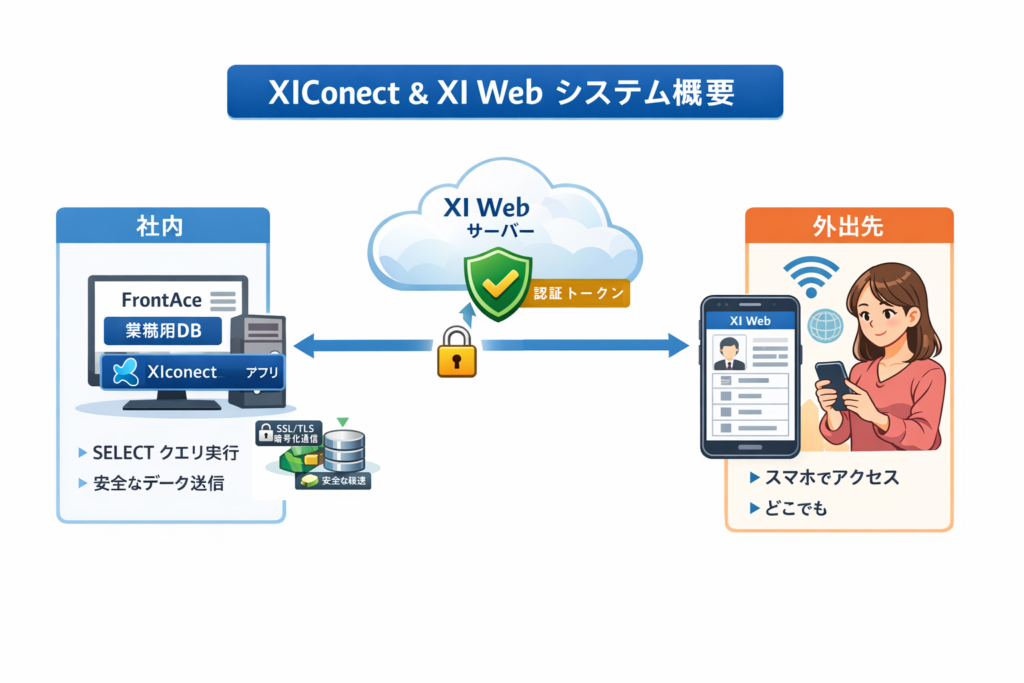
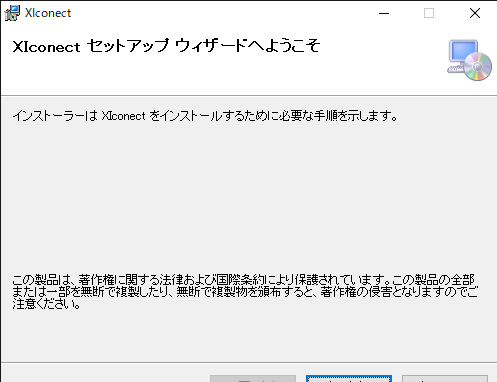
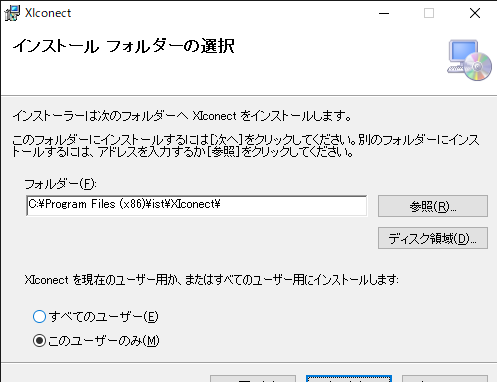
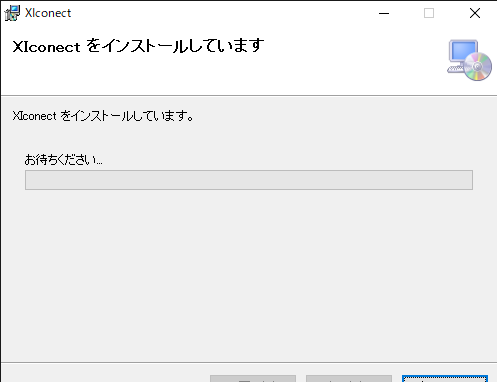
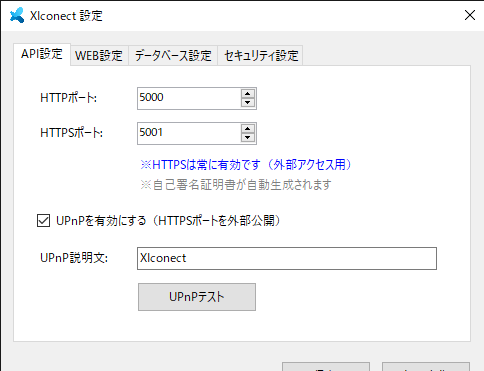
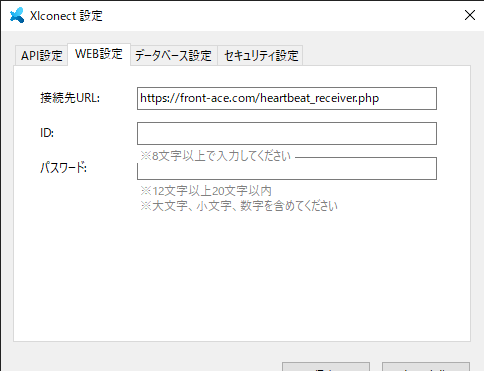
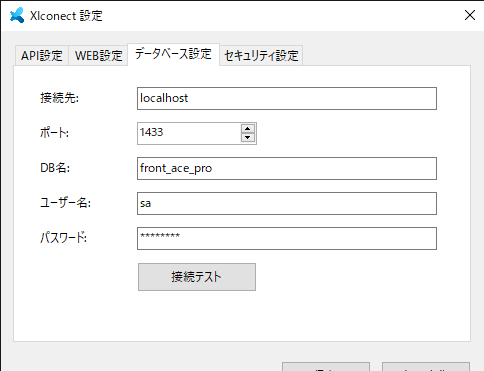
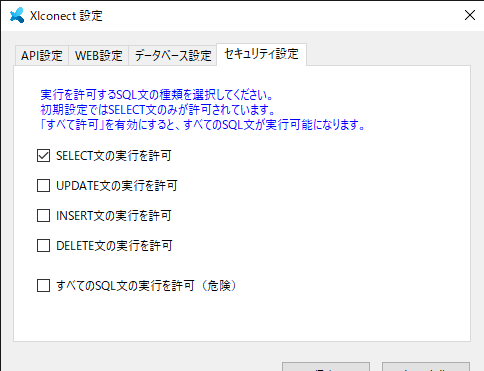
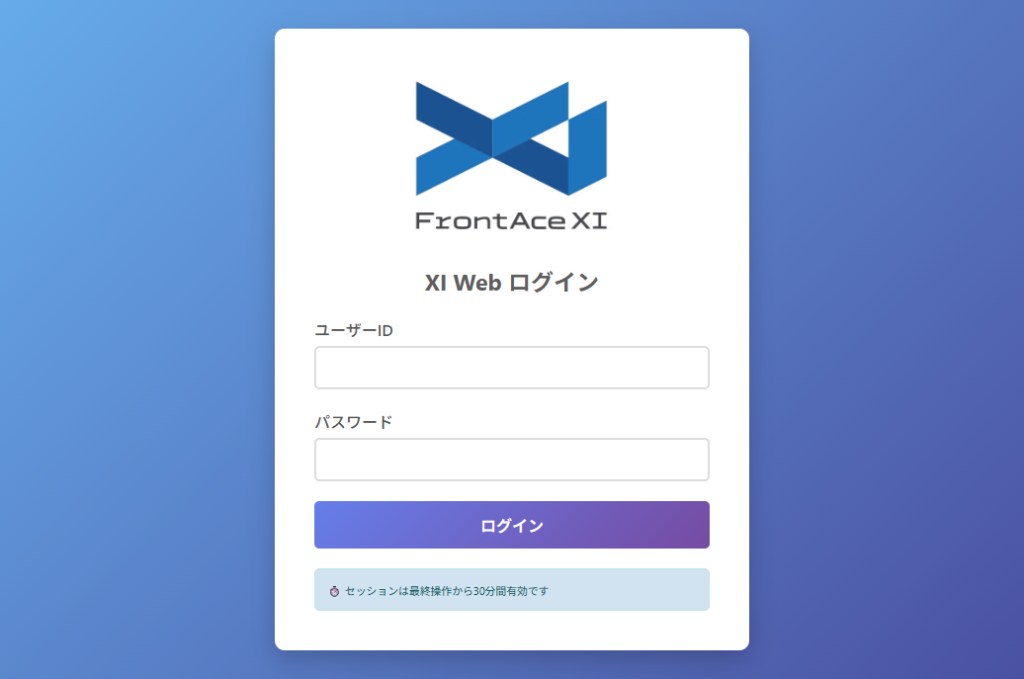
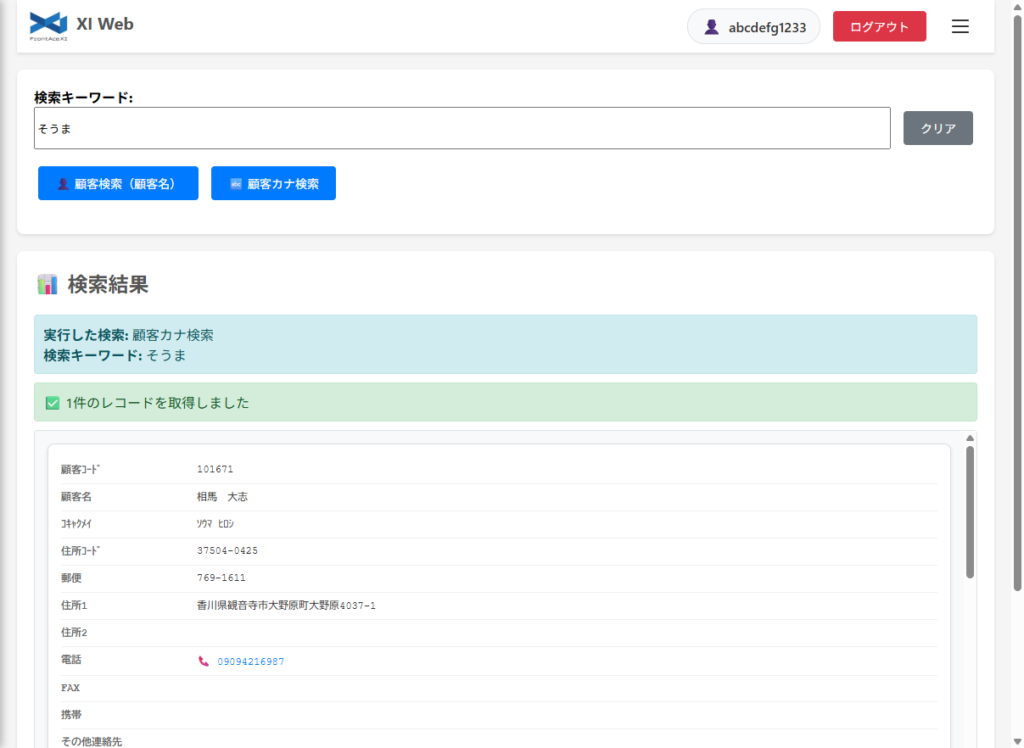
2026年1月13日 / 最終更新日時 : 2026年1月13日 相馬 大志 XIconectの概要・セットアップ方法 XI conect の概要 「XI conect」はwindows常駐型のアプリで、いままでオンプレミス型では不可能だったネットからのデータ利用を可能にする。windowsからインターネットへの情報発信を実現する。データー中継アプリケーションです。暗号化通信、認証トークン、データ改ざん防止設定機能によりセキュリティ対策も行っております。後述のインターネット側「XI Web」を通じてFrontAceのデータへ自由にアクセスする事が可能になりました。 XI conect のインストール setup.exeを実行するとインストーラーが起動します。指示に従いインストールを完了させてください。 デスクトップにXIのアイコンが作成されます。また、自動的にスタートアップへの登録も行われます。初回起動時。net8 及び .netcore 8のランタイムが必要な場合、インストールを促すメッセージが表示されるので インストールを行って下さい。 XI conect の設定について 起動すると、タスクトレイへの常駐が開始します。もう一度アイコンをクリックするかタスクトレイから設定を開いてください。初回起動時に自己証明書の作成とインストールを行います。指示に従って証明書をインストールしてください。 API設定 外部へ情報を発信する為には、ルーターのポート開放が必要となります。通常は5001番をポート開放して、外部からサーバーに接続ができるように設定を行って下さい。UPnP対応のルータの場合は、UPnPを有効にしてテストボタンを押してください。テスト結果を確認してOkであれば自動でポートの開放設定行えたことになります。 WEB設定 接続先は変更しないでください。IDとパスワードを画面の指示通りに作成します。*ここで設定したパスワードが後ほど、WEBからアクセス時に必要になります。 データベース設定 フロントエースデーターベースアクセスの設定です。 通常はサーバー機にこのプログラムをインストールしてください。DB名を確認し接続テストで接続画できているか確認してください。 セキュリティ設定 フロントエースデーターベースアクセスのセキュリティ設定です。 通常は変更しないでください。 以上でwindows側の設定は完了です。XI Web[front-ace.com]にアクセスして動作を確認してみましょう。 XI Web について front-ace.com にアクセスしましょう。 先ほど設定したIDとパスワードを入力します。 入力が完了したらログインしましょう。セキュリティの為30分のアクセス制限があります。利用しないと30分で自動ログアウトします。 検索キーワードにキーワードを入力して検索しましょう 現在、顧客検索と顧客カナ検索ができるようになってます。