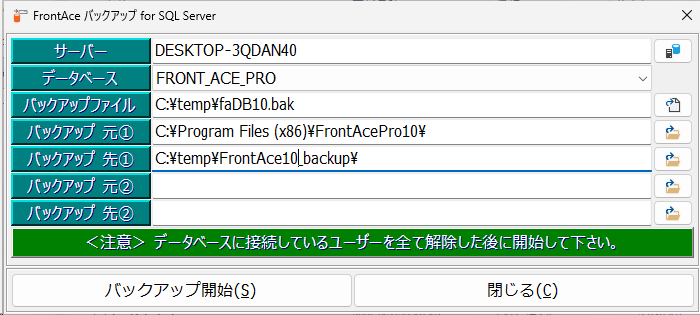
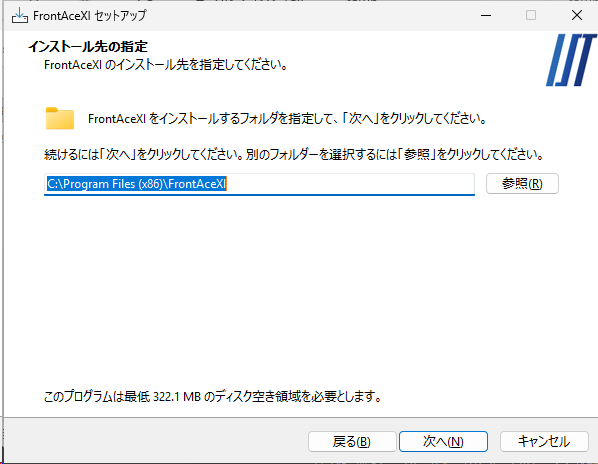
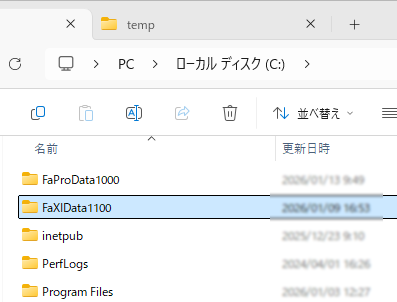
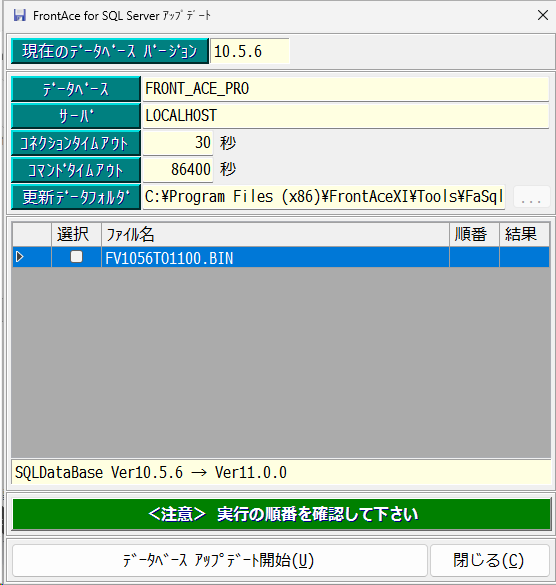
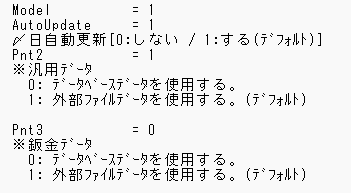
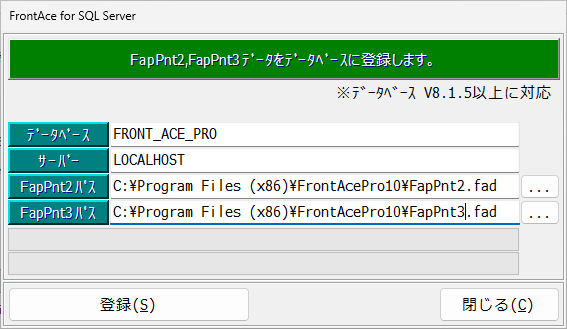
2026年1月7日 / 最終更新日時 : 2026年1月23日 相馬 大志 10→XIアップグレード手順 1. アップグレード前のFrontAceをバックアップします アップデート障害時に元に戻せるよう必ずバックアップを取得してください 2. プログラムのインストールを行います(例) DB操作のツールを使用するためXIをインストールしてくださいインストール後起動しないように注意してください※ 10の環境を残す場合※ インストール先が異なるように調整してください※ お客様に応じ適切な作業を実施してください 3. アップデート元DBの準備作業を行ってください(作業例) 10のDBをデタッチし、DBファイルをコピーしてアップデート元DBを用意します※ 10のDBを残す作業の場合の一例です※ お客様に応じ適切な作業を実施してください 左の例では10のDB(FaProData1000)をコピーしアップデート元DB(FaXIData1100)を作成しています※ 10のDBを残す作業の場合の一例です※ お客様に応じ適切な作業を実施してください アップデート元DBをアタッチします10のDBと間違わないように注意してください※ 10のDBを残す作業の場合の一例です※ お客様に応じ適切な作業を実施してください アップデート元DBを10.5.6までアップデートしますこれ以外のバージョンからのアップグレードは現在サポートされていません実施しないでください※ 10のDBを残す作業の場合の一例です※ お客様に応じ適切な作業を実施してください 4. XI DBへのアップグレード・移行を行います 10用のDB(10.5.6)のDBからXI用のDB(11.0.0)へデータを移行しながらアップグレードを行います更新データフォルダの横にある … ボタンでFV1056TO1100.BINがあるフォルダを選択しデータベースアップデート開始をクリックしてください 4. (個別対応)汎用データ・鈑金データの移行を行います 10で ・ 汎用データ ・ 鈑金データについて外部データベースを使用していた場合移行が必要になります。iniファイルの値が1であれば使用していた状態です C:¥Program Files (x86)\FrontAceXI\Tools\FaFadToDb.exeを使用して ・ FapPnt2.fad ・ FapPnt3.fadをデータベースに移行して下さい 5. 設定等の引継ぎを行ってください 10で使用していた ・帳票レイアウト ・fadファイル ・Iniファイルの値などを確認し、引き継ぐ内容をXIのプログラムフォルダ内に対して適用してください